
Ein Mauszeiger schwebt. Ein Finger nicht. Genau daran scheitern die meisten Landingpage-Builder, sobald man sie vom Desktop auf ein Tablet verschiebt – Dropdown-Menüs, die nur beim Hover aufklappen, Editor-Buttons, die für einen Zeigefinger schlicht zu schmal sind, und Oberflächen, die den kompletten Werkzeugkasten gleichzeitig auf ein kleines Display quetschen. Für Kurserstellerinnen, die ihre Online-Kurse und Workshops zwischen Zug, Café und Küchentisch bewerben, ist mobiles Arbeiten am Tablet längst Alltag – nur die wenigsten Page Builder sind dafür wirklich gebaut.
Bevor es weitergeht, kurz zur Transparenz: Dieser Artikel enthält Affiliate-Links. Kaufst du über einen davon, bekomme ich eine Provision, du zahlst keinen Cent mehr. Getestet habe ich nur, was ich selbst auf dem Tablet ausprobiert habe – nicht, was in einer Preisliste gut aussieht.
Am Schreibtisch mit meinem Home Office Setup mit mehreren Monitoren ist Drag-and-Drop kein Thema. Sobald nur das Tablet zur Verfügung steht, sieht die Rechnung anders aus. Getestet habe ich das nicht aus Prinzip, sondern weil ich seit 2020 Workshops und Mini-Kurse verkaufe und in der Zeit vier verschiedene Page Builder durchprobiert habe – jeder Wechsel der Landingpage Software hat mich mindestens eine Nacht Datenmigration gekostet. Einmal bin ich sogar auf einen WooCommerce-Shop für digitale Produkte umgestiegen, weil er günstiger wirkte, bis die Steuerfragen bei Kunden aus anderen EU-Ländern zum Albtraum wurden und ich alles wieder zurückgebaut habe.
Reine Tool-Migration ist damit ein eigenes Thema für sich, das eine ausführlichere Antwort verdient als ein Absatz hier.
So überfordert Touch-Bedienung die meisten Page Builder
Die meisten Page Builder wurden für Mausklicks entwickelt, nicht für Finger. Wer ein Dropdown-Menü öffnen will, das eigentlich nur beim Drüberfahren mit der Maus erscheint, tippt ins Leere, da der Finger kein Hover kennt, nur Klick oder nichts. Ein zweites Problem kommt dazu: Viele Drag-and-Drop-Editoren laden im Hintergrund so viele Skripte gleichzeitig, dass mobile Browser wie Safari auf dem iPad irgendwann kapitulieren. Genau hier trennt sich technisch, was am Tablet funktioniert und was nicht – erkennt der Editor ein Touch-Gerät und passt die Oberfläche an, oder rechnet er weiterhin mit einem Mauszeiger, den es gar nicht gibt?
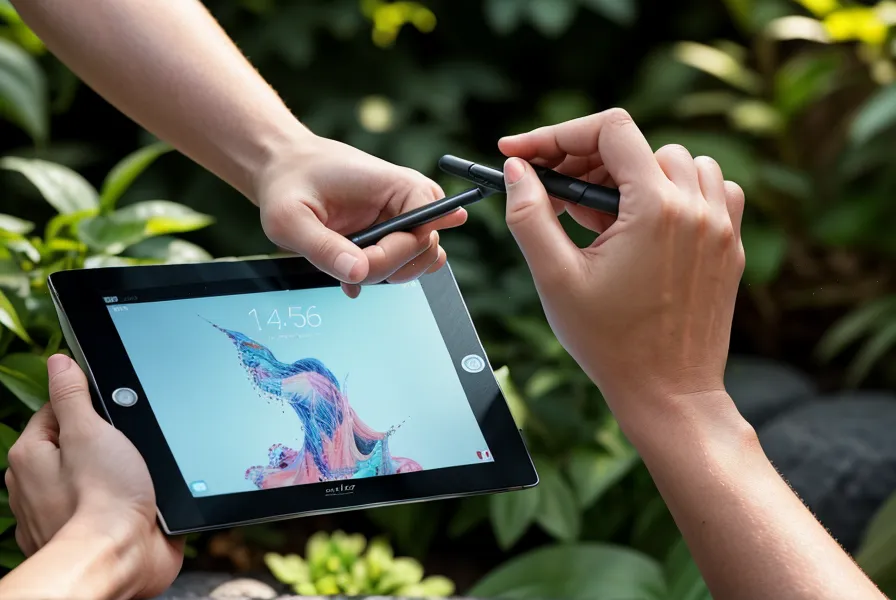
Mein iPad Pro mit großem Display ist kein schwaches Gerät, trotzdem scheitert es an Editoren, die alle Design-Optionen gleichzeitig ausklappen, statt nach Kontext zu filtern. Ladezeit ist übrigens ein eigenes Kapitel für sich. Wie schnell ein Editor überhaupt lädt, hängt von ganz anderen Faktoren ab als von der Touch-Bedienung selbst und verdient eine eigene Untersuchung.
Merkmale eines tabletfreundlichen Editors
Drei Kriterien reichen aus, um das in der Praxis zu prüfen. Erstens: Lässt sich jedes Element per Tippen auswählen, ohne dass vorher ein unsichtbares Hover-Menü aktiviert werden muss? Zweitens: Zeigt die mobile Vorschau sofort, wie die Seite auf dem Smartphone aussieht, oder muss man erst manuell zwischen Ansichten wechseln? Drittens: Wie viele Optionen zeigt der Editor gleichzeitig an – ein Werkzeugkasten mit fünfzig sichtbaren Reglern ist am Touchscreen unbrauchbar, egal wie leistungsfähig das Tablet selbst ist. Das ist übrigens nicht dasselbe wie mobile Optimierung der fertigen Seite für Besucher auf dem Smartphone – hier geht es um die Bearbeitung selbst, nicht um die Ansicht danach.
mylandingpage.ai am Tablet: KI übernimmt den Seitenaufbau
mylandingpage.ai geht das Problem anders an. Statt jedes Element mit dem Finger an die richtige Stelle zu schieben, beschreibt man der KI, was die Sektion enthalten soll, und bekommt einen fertigen Entwurf zurück. Das spart genau das Pixel-Schubsen, das am Touchscreen am meisten Zeit frisst. Die mobile Vorschau zeigt sofort, wie die Seite auf dem Smartphone wirkt, ohne dass man manuell zwischen Modi wechselt. Bei wirklich komplexen Layout-Änderungen kommt man mit dem Finger trotzdem an eine Grenze. Für den Rest der übrigen zehn Prozent meiner Seiten, bei denen die KI-Steuerung nicht reicht, wechsle ich kurz an den Desktop.
Damit wird der grundsätzliche Unterschied zwischen einem spezialisierten Werkzeug und einer kompletten All-in-one-Plattform schon deutlich – dazu gleich mehr bei ClickSummits.
ClickSummits am Tablet: Wenn die Kongress-Plattform mobil werden soll
ClickSummits ist als Plattform mächtig – Online-Workshops professionell planen lässt sich damit sehr gut, keine Frage. Am Tablet macht sich genau diese Größe aber bemerkbar: Der Editor lädt spürbar länger als spezialisierte Tools, weil im Hintergrund eine ganze Plattform mitläuft, nicht nur eine einzelne Landingpage. Mal eben unterwegs eine Kleinigkeit am Design ändern fühlt sich damit an wie der Versuch, mit einem Schweizer Taschenmesser einen Kleiderschrank zusammenzuschrauben – machbar, aber nicht die Aufgabe, für die das Werkzeug gebaut wurde.
Live-Stabilität ist dabei ein separates Thema. Beim ersten Live-Workshop nach dem Wechsel der Tools ist die Verbindung kein einziges Mal weggebrochen, und genau das hat mir gezeigt, wie viel eine verlässliche Basis wert ist, unabhängig vom Editor, mit dem die Seite gebaut wurde. Wie stabil ein Tool speziell für Live-Webinare läuft, ist aber sein eigenes Kapitel und hier nicht das Thema.
Das richtige Tool für den richtigen Einsatz
Wer regelmäßig am Tablet arbeitet, muss sich entscheiden: volle Pixel-Kontrolle oder Geschwindigkeit. Bei der reinen Bedienbarkeit hat mylandingpage.ai die Nase vorn, weil die KI einen Großteil der Klickarbeit abnimmt. Man wählt eher aus, als dass man greift und schiebt. Beim Funktionsumfang für größere Events liegt ClickSummits vorn, dafür eben auf Kosten der Tablet-Tauglichkeit. Ladezeit ist am Ende der Punkt, der beides entscheidet: Ein schlanker Editor lädt nur das Nötigste und schont damit den Arbeitsspeicher des Tablets. Wie eine Landingpage danach tatsächlich konvertiert, hängt wiederum von ihrem inneren Aufbau ab, nicht von dem Gerät, auf dem sie gebaut wurde. Auch das ist noch mal ein eigenes Thema.
Für Tablet-Marketing unterwegs, etwa in einem Café an der Karl-Liebknecht-Straße, während eine Freundin nebenan in aller Ruhe Makramee knüpft, zählt am Ende vor allem eins: Kann ich in wenigen Minuten eine Änderung machen, ohne extra den Laptop auszupacken?
Fazit: Der richtige Landingpage-Builder für mobiles Arbeiten am Tablet
Landingpages am Tablet zu erstellen funktioniert, aber nur mit einem Werkzeug, das dafür gebaut wurde.
Für große Kongresse bleibe ich bei ClickSummits, weil die Plattform dort liefert, was sie soll. Für meine täglichen Mini-Kurs-Seiten und schnellen Sales Pages ist mylandingpage.ai inzwischen mein Standardwerkzeug geworden. Vor allem, weil danach keine verspannte Schulter mehr folgt, nur weil ich zwei Stunden mit dem Finger auf einem Editor herumgetippt habe, der eigentlich für eine Maus gebaut wurde. Wer keine Lust mehr hat, für jede kleine Textänderung an den Schreibtisch zurückzukehren, sollte es einfach mobil probieren.
| Produkt | Bewertung | |
|---|---|---|
| mylandingpage.ai Top Pick für Tablets | 9.2 | Mehr erfahren → |
| ClickSummits | 8.1 | Mehr erfahren → |
mylandingpage.ai
Vorteile
- ✔ KI-gestützter Aufbau spart mühsames Drag-and-Drop am Tablet
- ✔ Hervorragende mobile Preview ohne Darstellungsfehler
- ✔ Sehr schnelle Ladezeiten im Editor-Modus
- ✔ 25% Lifetime Provision für Affiliates
Nachteile
- ✘ Seit 1.8 Jahren am Markt - Langzeit-Stabilität muss sich noch beweisen
- ✘ Wenig Freiheit für extrem komplexe Custom-Layouts am Touchscreen